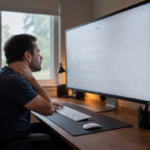
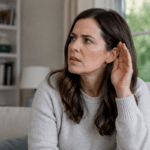
모니터 글씨 작으면 눈 아픔은 단순히 시력이 나빠졌다는 뜻만은 아닙니다. 작은 폰트를 억지로 읽는 동안 눈은 초점을 계속 조이고, 얼굴은 화면 쪽으로 가까워지며, 눈 찡그림과 눈 피로가 같이 쌓일 수 있습니다. 이 글에서는 글자 크기, 배율, 해상도, 작업 거리, 휴식 기준을 순서대로 나눠 보겠습니다.
1. 찡그려야 읽히는 순간부터 나눠 봅니다
처음에는 괜찮다가 작업이 길어질수록 눈을 찡그리게 되는지, 화면을 켜자마자 작은 글자가 부담스러운지 먼저 나눠야 합니다. 같은 불편이라도 시작 시점이 다르면 조정 순서가 달라집니다. 오래 볼수록 심해진다면 초점 피로가 쌓이는 흐름을 먼저 봐야 하고, 처음부터 불편하다면 표시 크기 자체가 맞지 않을 가능성이 큽니다.
이 글에서는 작은 글자를 억지로 읽는 습관, 배율을 올려야 하는 기준, 해상도와 폰트 크기를 헷갈리기 쉬운 지점을 차례대로 보겠습니다. 이후 얼굴이 앞으로 붙는지, 눈 찡그림이 줄어드는지, 쉬면 회복되는지까지 확인해야 합니다. 단순히 밝기만 낮추는 방식보다 읽기 크기와 작업 자세를 함께 조정하는 것이 핵심입니다.
2. 작은 폰트 작업에서 찡그림이 먼저 생깁니다
모니터 글씨 작으면 눈 아픔은 글자가 안 보이는 순간보다, 글자를 읽기 위해 눈을 찡그리는 순간부터 시작될 수 있습니다. 문서 작업, 코딩, 표 작업, 블로그 편집처럼 작은 폰트를 오래 따라가면 눈은 짧은 간격으로 초점을 계속 맞춥니다. 이때 눈알이 뻐근하거나 눈 안쪽이 당기고, 글자를 다 읽었는데도 시야가 답답한 느낌이 남을 수 있습니다.
특히 컴퓨터 글씨 작아서 눈 아픔이 반복되는 사람은 자신도 모르게 화면을 더 가까이 보거나, 고개를 앞으로 빼고, 눈썹 주변에 힘을 주는 경우가 많습니다. 이 상태가 오래 이어지면 눈 피로만이 아니라 관자놀이 압박감, 목 긴장, 어깨 뻐근함까지 같이 올라올 수 있습니다. 그래서 작은 글씨 작업은 단순한 가독성 문제가 아니라 자세와 초점 부담을 같이 만드는 조건으로 봐야 합니다.
3. 배율을 올려야 하는 신호를 먼저 확인합니다
모니터 글자 작아서 눈 피로가 생긴다면 가장 먼저 확인할 것은 화면 배율입니다. 글자가 작게 느껴질 때 화면을 가까이 당기거나 의자를 앞으로 밀면 당장은 잘 보일 수 있지만, 눈과 목의 부담은 더 커질 수 있습니다. 브라우저 확대, 윈도우 배율, 앱 안의 글자 크기를 올렸을 때 화면 글씨 작음이 줄고 눈 찡그림이 덜해진다면 원인은 밝기보다 표시 크기 쪽에 가깝습니다.
배율 조절은 글자를 크게 만드는 것만이 목적이 아닙니다. 눈이 억지로 초점을 조이지 않아도 한 줄을 편하게 읽게 만들고, 몸이 앞으로 끌려가지 않게 만드는 조정입니다. 작업 화면 글씨 작아서 눈 피로가 빨리 온다면 100% 배율을 고집하기보다 110%, 125%, 150%처럼 실제로 편한 지점을 찾아야 합니다.
4. 해상도와 글자 크기를 헷갈리기 쉽습니다
글자를 키우려고 해상도부터 낮추면 오히려 글자 가장자리가 흐릿해질 수 있습니다. 고해상도 모니터 글씨 작음은 화면이 선명해서 생기는 장점과 글자가 작게 보이는 단점이 같이 올 수 있습니다. 그래서 먼저 해상도를 낮추기보다 배율과 텍스트 크기를 조정하는 쪽이 더 안정적인 경우가 많습니다.
모니터 해상도 글씨 작음 문제는 특히 노트북과 외부 모니터를 함께 쓸 때 더 자주 느껴질 수 있습니다. 한 화면은 150%가 편한데 다른 화면은 100%로 잡히면, 창을 옮길 때 글자 크기와 선명도가 갑자기 달라질 수 있습니다. 듀얼모니터 작업에서 눈이 빨리 아프다면 각 화면의 윈도우 배율이 따로 맞는지 확인해야 합니다.
5. 가까이 붙어 읽는 습관이 생겼는지 봅니다
작은 글씨를 오래 보면 눈만 힘든 것이 아니라 몸이 화면 쪽으로 이동합니다. 글자를 읽으려고 턱이 앞으로 나오고, 어깨가 말리고, 목이 굳는 흐름이 생기면 눈 피로와 자세 부담이 같이 쌓입니다. 이 경우 글자 크기를 키우지 않고 거리만 맞추려 하면 다시 화면 쪽으로 몸이 당겨질 수 있습니다.
화면을 멀리 두면 눈이 편해야 하는데 오히려 글자가 더 안 보여서 불편하다면, 거리가 아니라 글자 크기와 작업 거리를 함께 조정해야 합니다. 반대로 배율을 올렸는데도 계속 가까이 붙는다면 모니터 높이, 화면 거리, 시력 보정 상태까지 같이 봐야 합니다. 작은 폰트 작업이 오래 이어지는 사람일수록 글자 크기와 작업 거리를 따로 보지 말고 한 세트로 맞춰야 합니다.
배율을 올려도 계속 앞으로 붙는다면 거리 문제가 겹쳤는지 모니터 가까이 보면 눈 아픔, 거리만 조절하면 안 되는 이유
6. 앱마다 글자 크기가 다른 경우를 따로 봅니다
컴퓨터 글자 작으면 눈 피로가 심한데 특정 프로그램에서만 유독 불편하다면 전체 모니터 문제가 아닐 수 있습니다. 문서 프로그램, 코딩 편집기, 메신저, 브라우저, 엑셀 같은 앱은 각각 확대 비율이나 표시 크기가 다르게 적용될 수 있습니다. 같은 모니터를 써도 어떤 앱에서는 편하고 어떤 앱에서는 눈이 아프다면 앱별 글자 크기를 따로 조정해야 합니다.
특히 표 작업이나 관리자 화면처럼 작은 메뉴와 숫자가 많은 화면은 본문 글자보다 더 눈을 피곤하게 만들 수 있습니다. 본문은 크게 보여도 메뉴바, 도구막대, 사이드바 글자가 작으면 작업 중 계속 미세한 초점 조절이 반복됩니다. 모니터 폰트 크기 눈 피로를 줄이려면 자주 보는 영역의 글자부터 키우고, 덜 쓰는 영역은 나중에 조정하는 방식이 현실적입니다.
7. 눈이 아픈지 흐릿한지 증상을 나눠야 합니다
모니터 글씨 작아서 눈 아픔이 있을 때는 눈이 아픈지, 침침한지, 흐릿한지 구분해야 합니다. 작은 글자를 오래 읽은 뒤 눈 안쪽이 뻐근하고 찡그림이 늘어난다면 초점 부담이 중심일 수 있습니다. 반대로 글자를 키워도 계속 흐릿하고 초점이 늦게 잡힌다면 글자 크기만의 문제가 아닐 수 있습니다.
눈이 따갑고 뻑뻑하며 잠깐 감았다 뜨면 선명해지는 경우는 건조함이 같이 섞였을 가능성이 있습니다. 빛 번짐, 한쪽 눈만 흐림, 심한 충혈, 두통, 메스꺼움이 같이 있으면 단순한 화면 설정 문제로만 보지 않는 것이 좋습니다. 글자 크기와 배율을 바꿨는데도 통증이 계속되면 작업 환경보다 눈 상태 자체를 확인해야 합니다.
글자 크기를 키워도 흐릿함이 남으면 모니터 보면 눈이 침침함, 글자 키워도 흐릿한 이유 로 초점 문제를 이어서 확인하세요.
8. 오늘 바로 바꿀 기준을 정합니다
먼저 가장 많이 쓰는 작업 화면에서 글자 크기를 한 단계 올려야 합니다. 브라우저는 확대 비율을 조정하고, 문서 프로그램은 보기 배율을 올리고, 운영체제에서는 디스플레이 배율이나 텍스트 크기를 확인하면 됩니다. 조정 후에는 글자가 커졌는지보다 눈을 찡그리지 않아도 읽히는지를 기준으로 봐야 합니다.
다음으로 화면을 보며 몸이 앞으로 쏠리는지 확인해야 합니다. 배율을 올렸는데 목이 덜 앞으로 나가고, 눈썹 주변 힘이 줄고, 30분 뒤 눈 뻐근함이 늦게 온다면 조정이 맞는 방향일 수 있습니다. 이미 눈이 아파진 뒤 쉬면 회복 시간이 길어질 수 있으므로, 숫자·표·코드·긴 문서를 볼 때는 통증이 오기 전에 짧게 먼 곳을 보는 간격을 정해두는 편이 좋습니다.
9. 핵심 결론
- 모니터 글씨 작으면 눈 아픔은 밝기보다 글자 크기, 배율, 초점 부담을 먼저 봐야 합니다.
- 작은 폰트를 읽으려고 눈을 찡그리거나 화면에 가까이 붙으면 조정 신호입니다.
- 해상도를 낮추기보다 배율, 텍스트 크기, 앱별 확대 설정을 먼저 확인하는 편이 좋습니다.
- 글자를 키웠을 때 눈 찡그림과 앞으로 쏠림이 줄어드는지 확인해야 합니다.
- 글자 크기를 바꿔도 흐릿함, 통증, 충혈, 한쪽 눈 불편, 두통이 이어지면 단순 작업 피로로만 보지 않는 것이 좋습니다.