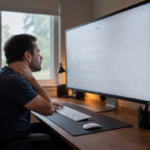
듀얼모니터 쓰면 목 아픔이 반복될 때는 모니터가 두 개라서가 아니라, 어느 화면을 더 오래 보는지와 고개가 어느 방향으로 자주 돌아가는지를 먼저 봐야 합니다. 듀얼모니터 목 통증은 양쪽이 똑같이 아픈 경우보다 한쪽 목, 한쪽 어깨, 승모근 한쪽 뭉침처럼 비대칭으로 나타나는 경우가 많습니다. 이 글에서는 듀얼모니터 배치, 주모니터 위치, 보조모니터 각도, 상하 배치 기준을 중심으로 목이 아픈 흐름을 나눠봅니다.
1. 한쪽으로만 굳는 흐름부터 먼저 봅니다
화면을 두 개 쓰는 환경에서는 몸이 정면을 보고 있다고 느껴도 실제 시선은 한쪽으로 자주 빠질 수 있습니다. 특히 자주 확인하는 창이 옆 화면에 있으면 눈만 움직이는 것이 아니라 턱과 어깨까지 조금씩 같은 방향으로 따라갑니다. 처음에는 작은 회전이지만, 같은 방향으로 반복되면 한쪽만 뻐근한 흐름이 생기기 쉽습니다.
중요한 기준은 어느 부위가 불편한지가 아니라 어느 방향으로 가장 오래 돌아가 있었는지입니다. 오른쪽 화면을 오래 본 날 오른쪽 어깨가 무겁거나, 왼쪽 화면을 자주 확인한 날 왼쪽 승모근이 뭉치면 배치 문제를 의심할 수 있습니다. 아래에서는 주로 보는 화면, 보조 화면 각도, 높이 차이, 상하 배치를 순서대로 나눠봅니다.
2. 주모니터가 정면에서 벗어나는지 확인합니다
듀얼모니터 목 아픔은 주모니터가 정면에 없을 때 가장 쉽게 반복됩니다. 문서 작성, 코딩, 엑셀, 검색처럼 실제 작업 시간이 긴 화면이 옆으로 밀려 있으면 목은 계속 한쪽으로 돌아간 상태를 유지합니다. 보조모니터를 쓰는 시간이 짧아 보여도, 주로 보는 화면이 옆에 있으면 듀얼모니터 목 통증은 빠르게 쌓일 수 있습니다.
판단 기준은 하루 중 가장 오래 보는 창이 어디에 떠 있는지입니다. 메일이나 메신저가 아니라 가장 오래 보는 화면이 정면에 있어야 합니다. 듀얼모니터 주모니터 위치를 정할 때는 가운데가 예쁜 배치보다 가장 오래 보는 화면이 코 앞에 있는지를 우선해야 합니다.
3. 보조모니터를 볼 때 고개가 얼마나 도는지 봅니다
보조모니터는 가끔 보는 화면이어야 목 부담이 덜합니다. 그런데 검색 자료, 참고 문서, 영상 회의, 차트처럼 계속 확인해야 하는 화면을 보조모니터에 두면 고개 회전이 반복됩니다. 이때 듀얼모니터 어깨 아픔은 화면 자체보다 같은 방향으로 짧게 자주 도는 움직임 때문에 생길 수 있습니다.
보조모니터 각도는 고개를 크게 돌리지 않아도 눈과 목이 따라갈 수 있는 정도가 좋습니다. 화면이 너무 옆으로 벌어져 있으면 눈으로만 확인하기 어렵고, 결국 목과 상체가 같이 돌아갑니다. 보조모니터를 볼 때 턱이 옆으로 빠지거나 어깨가 같이 틀어진다면, 각도를 안쪽으로 당기거나 작업창 위치를 바꾸는 편이 낫습니다.
4. 양쪽 높이 차이가 목을 흔드는지 확인합니다
듀얼모니터 모니터 높이가 서로 다르면 목은 좌우뿐 아니라 위아래로도 계속 적응해야 합니다. 한쪽 화면은 눈높이에 있고 다른 쪽 화면은 낮거나 높으면, 화면을 바꿀 때마다 턱이 들리거나 고개가 숙여집니다. 이 차이가 작아 보여도 오래 반복되면 듀얼모니터 목 어깨 통증으로 이어질 수 있습니다.
특히 크기가 다른 모니터를 나란히 둘 때 문제가 생기기 쉽습니다. 화면 상단을 맞췄는지, 중앙을 맞췄는지, 실제 글자가 보이는 위치가 맞는지에 따라 목 움직임이 달라집니다. 두 화면을 오갈 때 시선 이동은 괜찮지만 턱이 같이 움직인다면, 높이 차이를 줄이거나 자주 보는 창을 한쪽 화면 안에서 해결하는 것이 좋습니다.
5. 상하 배치가 편한지 목으로 확인합니다
듀얼모니터 상하배치는 책상 공간이 좁을 때 좋아 보이지만, 목에는 다른 부담을 만들 수 있습니다. 아래 화면을 오래 보면 고개가 숙여지고, 위 화면을 오래 보면 턱이 들리면서 뒷목이 긴장합니다. 그래서 상하 배치는 공간 절약보다 어느 화면을 얼마나 자주 보는지로 판단해야 합니다.
위쪽 모니터는 계속 보는 작업창보다 가끔 확인하는 자료나 알림에 더 어울립니다. 반대로 주작업 화면이 위에 있으면 목을 들어 올린 상태가 길어지고, 아래에 있으면 고개가 숙여진 상태가 길어질 수 있습니다. 듀얼모니터 상하배치 목 통증이 생긴다면, 주작업 화면을 눈앞에 두고 위아래 화면은 확인용으로 줄이는 편이 안전합니다.
아래 화면을 볼 때 허리까지 접히면 노트북 오래 하면 허리 아픔, 거치대보다 먼저 봐야 할 앉은 자세 신호 로 자세를 확인하세요.
6. 한쪽 어깨만 뭉치는 날의 사용 패턴을 봅니다
듀얼모니터 한쪽 목 통증은 화면 배치와 손 사용이 같이 겹칠 때 더 강해질 수 있습니다. 예를 들어 오른쪽 보조모니터를 보면서 오른손으로 마우스를 계속 쓰면, 목 회전과 오른쪽 어깨 긴장이 동시에 생깁니다. 이때는 단순히 목 스트레칭을 해도 오른쪽 어깨 뭉침이 다시 올라올 수 있습니다.
하루 중 어느 화면을 보며 마우스를 오래 썼는지 확인해보면 원인이 더 선명해집니다. 보조모니터 쪽으로 몸이 살짝 틀어진 상태에서 마우스까지 멀리 있으면 어깨가 앞으로 빠지고 승모근이 굳습니다. 듀얼모니터 어깨 뭉침이 한쪽만 반복된다면, 화면 위치와 마우스 거리 중 하나만 보지 말고 두 가지를 같이 봐야 합니다.
배치를 바꿔도 전체 뻐근함이 남는다면 다음 단계로 업무 중 목 어깨 뻐근함, 참기 전 봐야 할 자세 신호.
7. 창 배치가 목 회전을 늘리는지 봅니다
듀얼모니터 자세는 모니터 위치만으로 결정되지 않습니다. 같은 모니터 배치라도 어떤 창을 어느 화면에 두는지에 따라 목 움직임이 완전히 달라집니다. 자주 읽는 자료, 입력하는 문서, 확인해야 하는 메신저가 흩어져 있으면 목은 계속 좌우로 움직입니다.
가장 좋은 기준은 오래 보는 창은 정면, 가끔 보는 창은 옆입니다. 참고 자료를 옆 화면에 두더라도 계속 읽어야 한다면 잠깐 정면으로 옮기는 편이 낫습니다. 듀얼모니터 배치 어깨 통증이 반복된다면 모니터암이나 받침대보다 먼저, 자주 보는 창이 옆으로 빠져 있는지 확인해야 합니다.
8. 바로 조정해야 하는 신호를 따로 봅니다
듀얼모니터를 쓰다가 목을 돌릴 때 한쪽이 뻣뻣하거나, 특정 화면을 본 뒤 어깨 한쪽이 무거워진다면 배치를 바로 조정할 신호입니다. 화면을 볼 때 턱이 한쪽으로 빠지고, 상체가 보조모니터 방향으로 틀어지며, 한쪽 팔만 멀리 뻗는 느낌이 있으면 부담이 이미 쌓이고 있을 수 있습니다. 이때는 자세를 더 곧게 세우려 하기보다 화면과 입력 장치를 몸 쪽으로 맞추는 것이 먼저입니다.
조정 순서는 주모니터 정면 배치, 보조모니터 안쪽 각도 조정, 높이 차이 줄이기, 자주 보는 창 이동 순서가 좋습니다. 그래도 한쪽 목 통증이 계속된다면 보조모니터 사용 시간을 줄이거나, 일정 시간 동안 한 화면만 쓰며 차이를 비교해볼 수 있습니다. 팔 저림, 손 저림, 쉬어도 줄지 않는 통증이 같이 있으면 단순 듀얼모니터 자세 문제로만 넘기지 말고 진료 상담 기준으로 봐야 합니다.
9. 핵심 결론
- 듀얼모니터 쓰면 목 아픔은 화면 개수보다 주모니터 위치와 고개 회전 반복을 먼저 봐야 합니다.
- 가장 오래 보는 화면이 정면이 아니라 옆에 있으면 한쪽 목과 어깨가 쉽게 굳을 수 있습니다.
- 보조모니터는 가끔 확인하는 화면이어야 하며, 계속 읽는 창을 옆에 두면 목 회전이 늘어납니다.
- 두 모니터의 높이 차이가 크면 시선을 바꿀 때마다 턱이 들리거나 고개가 숙여질 수 있습니다.
- 상하 배치는 공간은 아낄 수 있지만, 주작업 화면이 위나 아래에 있으면 목 부담이 커질 수 있습니다.
- 한쪽 어깨만 뭉친다면 보조모니터 방향과 마우스 위치가 같이 겹치는지 확인해야 합니다.
- 듀얼모니터 배치를 바꿔도 팔 저림, 손 저림, 쉬어도 남는 통증이 있으면 진료 상담 기준으로 봐야 합니다.