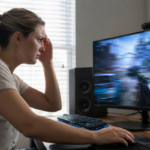
모니터 바꾸고 눈 아픔이 생기면 새 화면에 적응이 안 된다고만 생각하기 쉽습니다. 하지만 새 모니터 눈 아픔은 밝기 하나보다 색감, HDR, 플리커, 선명도, 패널 차이가 갑자기 바뀌면서 생기는 경우가 많습니다. 중요한 것은 참고 쓰는 것이 아니라, 어떤 설정을 바꿨을 때 줄어드는지와 계속 쓰면 안 되는 신호를 나누는 것입니다.
1. 새 화면을 켠 직후 조건부터 나눠 봐야 합니다
처음부터 불편한지, 10분 이상 지나서 불편한지에 따라 먼저 봐야 할 기준이 달라집니다. 켜자마자 시리거나 압박감이 온다면 화면의 기본 발광, 색온도, 대비가 바로 자극이 되는 쪽을 봐야 합니다. 반대로 시간이 지나며 무거워진다면 초점 피로, 건조, 화면 설정 적응 문제가 함께 섞였을 수 있습니다.
이 글에서는 이전에 쓰던 화면과 새 화면의 차이를 먼저 비교하고, 그다음 밝기, 색감, 깜빡임, 글자 선명도, 적응 기간을 순서대로 나눠 보겠습니다. 같은 작업을 해도 새 기기에서만 불편하다면 사용 시간보다 바뀐 화면 조건이 더 중요한 단서가 됩니다. 그래서 단순 피로로 넘기기보다 어떤 조건에서 반복되는지를 기준으로 봐야 합니다.
2. 이전 화면과 무엇이 달라졌는지 비교해야 합니다
모니터 바꾸고 눈 아픔이 생겼다면 먼저 이전 화면과 새 화면의 차이를 적어보는 것이 좋습니다. 화면 크기, 해상도, 패널 종류, 주사율, 기본 밝기, 색감, HDR 여부가 한꺼번에 바뀌면 눈은 같은 작업도 전혀 다른 자극으로 받아들일 수 있습니다. 특히 새로 산 모니터 눈 아픔이 첫날부터 반복된다면 단순 적응보다 설정 차이를 먼저 의심해야 합니다.
이전 화면에서는 괜찮았는데 새 화면에서만 눈 시림, 두통, 울렁거림이 생기면 사용 습관만의 문제로 보기 어렵습니다. IPS 모니터 눈 아픔, OLED 모니터 눈 아픔, VA 패널 적응 문제처럼 패널 특성에 따라 빛의 느낌과 명암 대비가 다르게 느껴질 수 있습니다. 다만 패널 이름만으로 원인을 단정하지 말고, 설정을 바꿨을 때 반응이 달라지는지를 봐야 합니다.
3. 기본 밝기보다 색온도와 HDR부터 확인해야 합니다
새 모니터 밝기 눈 아픔이 생기면 가장 먼저 밝기를 낮추고 싶어집니다. 하지만 새 제품은 기본 모드가 매우 밝거나, 색이 차갑고, 대비가 강하거나, HDR이 켜져 있어 흰 화면이 더 날카롭게 느껴질 수 있습니다. 이때 밝기만 낮추면 글자가 흐려지거나 대비가 어색해져 오히려 더 피곤할 수 있습니다.
먼저 HDR, 자동 밝기, 고대비 모드, 게임 모드, 선명도 강화 기능이 켜져 있는지 확인해야 합니다. 그다음 색온도를 너무 차갑지 않게 조정하고, 흰 배경 문서나 검색 화면을 볼 때 눈을 찡그리지 않아도 되는지 봐야 합니다. 모니터 색감 눈 아픔은 파란빛 하나의 문제가 아니라 색온도, 채도, 대비, 흰 배경의 강도가 함께 만든 신호일 수 있습니다.
밝기를 낮춰도 두통이 남으면 화면 문제를 단정하기 전 다음은 화면 밝기 때문에 두통, 밝기 낮춰도 아픈 진짜 이유 에서 원인을 나눠보세요.
4. 낮은 밝기에서 더 불편하면 깜빡임 방식을 봐야 합니다
새 모니터 눈 시림이 밝기를 낮췄을 때 더 심해진다면 밝기 부족만의 문제가 아닐 수 있습니다. 일부 화면은 밝기를 조절하는 방식 때문에 낮은 밝기 구간에서 미세한 깜빡임 자극이 더 불편하게 느껴질 수 있습니다. 눈으로는 깜빡임이 보이지 않아도 특정 밝기, 흰 배경, 문서 작업에서 머리 무거움이나 관자놀이 압박감이 반복될 수 있습니다.
이럴 때는 밝기를 최저로 낮추기보다 중간 밝기에서 주변 조명과 맞춰보는 편이 낫습니다. 플리커프리, 로우블루라이트, 자동 밝기, 모션 블러 감소, 응답속도 오버드라이브 같은 설정도 하나씩 바꿔야 어떤 요소가 영향을 주는지 알 수 있습니다. 특히 모니터 플리커 눈 아픔이 의심될 때는 설정을 한꺼번에 바꾸지 말고 하루에 한두 가지씩 비교해야 합니다.
밝기를 낮출수록 더 아프고 문서 화면에서 반복된다면, 기기 교체 전 다음 기준을 보세요: 화면 깜빡임 두통, 밝기 낮췄는데 더 아픈 이유
5. 선명한 화면인데 글자가 피곤하게 느껴지는지 봐야 합니다
모니터 바꾸고 눈 피로가 생길 때는 화면이 흐릿해서가 아니라 너무 선명해서 불편한 경우도 있습니다. 해상도가 높아지고 글자 렌더링, 화면 배율, 선명도 설정이 달라지면 글자는 또렷해 보이지만 눈은 계속 미세한 초점을 맞추게 됩니다. 특히 새 모니터 글자 선명도 눈 아픔이 있다면 밝기보다 배율과 선명도 설정을 함께 봐야 합니다.
브라우저 확대, 윈도우 배율, 글자 크기, 선명도, 콘트라스트를 조정했을 때 읽는 부담이 줄어드는지 확인해야 합니다. 화면이 커졌는데 같은 거리에서 그대로 쓰면 눈동자가 움직이는 범위와 초점 고정 부담이 함께 늘 수 있습니다. 그래서 새 모니터 적응 문제는 밝기 조절만이 아니라 화면 크기, 배율, 책상 거리, 글자 밀도를 같이 맞추는 과정으로 봐야 합니다.
6. 며칠 지나도 적응되지 않는 신호를 정해야 합니다
새 모니터에 적응하는 과정에서 하루 이틀 정도 어색함을 느낄 수는 있습니다. 하지만 밝기, 색온도, HDR, 배율, 주변 조명을 바꿨는데도 같은 증상이 반복된다면 단순 적응으로만 보기 어렵습니다. 특히 같은 시간 사용했을 때 이전 화면에서는 괜찮고 새 화면에서만 눈 시림이나 모니터 바꾸고 두통이 반복된다면 기기 특성과 맞지 않을 가능성도 봐야 합니다.
기준은 참을 만한가가 아니라 조정했을 때 줄어드는가입니다. 설정을 바꿀 때마다 조금씩 편해진다면 적응과 조정의 여지가 있지만, 10~20분만 봐도 같은 증상이 되돌아온다면 계속 버티는 쪽은 좋지 않습니다. 반품이나 교체 기간이 남아 있다면 증상이 반복된 날짜, 설정값, 어떤 화면에서 심했는지를 기록해두는 것이 판단에 도움이 됩니다.
7. 새 화면에서 바로 줄여야 하는 신호를 봐야 합니다
가벼운 새 모니터 눈 피로는 설정 조정과 휴식으로 줄어들 수 있습니다. 하지만 화면을 볼 때 눈 뒤 통증, 심한 두통, 메스꺼움, 어지러움, 시야 흐림이 같이 오면 계속 적응해보겠다고 버티면 안 됩니다. 특히 화면을 끄고 쉬어도 통증이 남거나 다음 날까지 비슷한 불편이 이어진다면 사용 시간을 줄이고 몸의 반응을 먼저 확인해야 합니다.
한쪽 눈 통증, 심한 충혈, 빛을 보기 어려운 정도의 눈부심, 갑작스러운 시야 변화가 있으면 단순 화면 설정 문제로만 보면 위험할 수 있습니다. 이때는 모니터 설정을 계속 바꾸며 버티기보다 사용을 멈추고 눈 상태를 확인하는 쪽이 안전합니다. 새 모니터가 원인처럼 보여도 실제로는 두통, 메스꺼움, 시야 흐림 같은 몸의 신호가 먼저일 수 있습니다.
8. 핵심 결론
- 모니터 바꾸고 눈 아픔은 적응 문제보다 바뀐 화면 조건을 먼저 봐야 합니다.
- 새 모니터 눈 아픔은 밝기, 색온도, HDR, 대비, 선명도, 플리커 차이가 함께 작용할 수 있습니다.
- 이전 화면에서는 괜찮고 새 화면에서만 반복된다면 사용 습관보다 기기 설정 차이를 먼저 확인해야 합니다.
- 밝기를 낮췄는데 더 아프다면 낮은 밝기 구간의 깜빡임 자극도 함께 봐야 합니다.
- 색온도, 배율, HDR, 선명도, 주변 조명을 바꿔도 10~20분 안에 반복되면 단순 적응으로 넘기지 않는 것이 좋습니다.
- 두통, 메스꺼움, 시야 흐림, 한쪽 눈 통증이 동반되면 화면 사용을 줄이고 눈 상태를 확인해야 합니다.