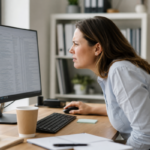
모니터 보면 눈이 침침함이 반복되면 화면을 오래 봐서 그런 일처럼 넘기기 쉽습니다. 하지만 글자가 흐릿하게 보이는지, 초점이 늦게 잡히는지, 쉬면 회복되는지에 따라 봐야 할 신호가 달라집니다. 밝기만 낮추기보다 글자 크기, 화면 거리, 눈 깜빡임, 회복 시간을 함께 확인하는 것이 먼저입니다.
1. 쉬면 돌아오는 흐릿함인지 먼저 확인해야 합니다
모니터를 볼 때 눈이 침침한 느낌은 언제 시작되고 언제 줄어드는지를 먼저 나눠야 합니다. 글자를 오래 읽은 뒤에 흐릿해지는지, 화면을 켜자마자 불편한지, 잠깐 쉬면 다시 선명해지는지에 따라 판단 방향이 달라집니다. 특히 침침함이 반복되더라도 휴식 후 회복된다면 일시적인 초점 피로나 건조함 쪽을 먼저 볼 수 있습니다.
이 글에서는 모니터 눈 피로를 밝기 하나로만 보지 않고 글자 크기, 화면 거리, 주변 조명, 건조함, 회복 여부 순서로 나눠보겠습니다. 같은 컴퓨터 화면을 봐도 어떤 사람은 글자 번짐이 먼저 오고, 어떤 사람은 눈이 뿌옇게 보이거나 초점이 늦게 잡힙니다. 그래서 원인을 하나로 단정하기보다 어떤 조건에서 침침함이 심해지는지 확인하는 것이 중요합니다.
2. 작은 글자를 오래 볼 때 초점 피로가 쌓일 수 있습니다
컴퓨터 화면 보면 눈이 침침함이 생길 때는 화면 자체보다 가까운 거리의 작은 글자에 오래 고정된 상태를 먼저 봐야 합니다. 문서 작업, 검색, 코딩, 블로그 작성처럼 글자를 계속 따라가면 눈은 미세한 초점 조절을 반복합니다. 이때 눈이 아프다기보다 글자가 흐릿하고, 초점이 늦게 맞고, 먼 곳을 봐도 바로 맑아지지 않는 느낌이 올 수 있습니다.
모니터 글씨가 흐릿하게 보이거나 글자를 읽을수록 초점이 흔들린다면 글자 크기를 먼저 조정하는 것이 좋습니다. 화면을 가까이 당겨서 읽으면 잠깐은 편해 보여도 눈과 목의 긴장이 같이 늘어날 수 있습니다. 가능하면 브라우저 확대 비율이나 화면 배율을 올려서 눈이 작은 글자를 억지로 읽지 않게 만드는 쪽이 낫습니다.
3. 화면 거리와 자세에서 침침함이 빨라질 수 있습니다
모니터 보면 눈이 흐릿함처럼 느껴질 때 화면이 너무 가까운지 확인해야 합니다. 화면이 가까우면 눈은 계속 가까운 초점에 붙잡히고, 화면이 너무 멀면 작은 글자를 보려고 더 집중하게 됩니다. 결국 거리가 맞지 않으면 눈은 물론 목과 어깨까지 같이 긴장할 수 있습니다.
글자 크기를 키웠는데도 몸이 앞으로 쏠린다면 모니터 위치가 맞지 않을 수 있습니다. 반대로 화면을 멀리 두고 글자를 작게 쓰면 초점 피로가 더 빨리 쌓일 수 있습니다. 눈이 편한 거리는 화면을 억지로 노려보지 않아도 글자가 읽히고, 목을 앞으로 빼지 않아도 되는 상태에 가깝습니다.
글자를 키워도 가까이 보게 된다면 먼저 모니터 가까이 보면 눈 아픔, 거리만 조절하면 안 되는 이유에서 거리보다 통증 기준을 확인하세요.
4. 밝기 조절 전 주변 조명 차이를 확인해야 합니다
화면 보면 눈이 침침함이 생기면 밝기를 낮추는 것부터 떠올리기 쉽습니다. 하지만 주변은 어두운데 모니터만 밝거나, 밝은 조명 아래에서 화면 반사가 심하면 눈은 계속 대비 차이를 처리해야 합니다. 이때는 강한 눈부심이 없어도 글자가 선명하게 잡히지 않고 눈이 빨리 피로해질 수 있습니다.
밤에 방 불을 끄고 모니터만 보는 습관은 초점 피로와 대비 자극을 같이 키울 수 있습니다. 화면 밝기를 낮추는 것보다 주변 조명을 약하게라도 켜고, 화면에 직접 반사되는 빛을 줄이는 것이 더 도움이 될 때가 많습니다. 다크모드에서도 흰 글자가 번져 보인다면 어두운 배경 자체가 맞지 않을 수 있으므로 라이트모드, 글자 크기, 대비 설정을 함께 비교해야 합니다.
5. 건조함이 겹치면 뿌연 느낌이 더 오래 남을 수 있습니다
화면 오래 보면 눈이 침침함은 초점 피로만이 아니라 안구건조와 같이 올 수 있습니다. 모니터를 볼 때는 눈 깜빡임이 줄어들고, 눈물층이 고르게 유지되지 않으면 글자가 뿌옇게 보이거나 초점이 흔들리는 느낌이 생깁니다. 이 경우에는 눈이 따갑거나 뻑뻑하고, 잠깐 눈을 감았다 뜨면 일시적으로 선명해지는 특징이 나타날 수 있습니다.
건조가 섞인 침침함은 화면 설정만 바꿔서는 충분히 줄지 않을 수 있습니다. 실내가 건조하거나 바람이 얼굴 쪽으로 오거나, 장시간 집중하면서 깜빡임이 줄어든 상태라면 침침함이 더 빨리 반복됩니다. 작업 중에는 일부러 자주 깜빡이고, 20~30분마다 화면에서 시선을 떼는 방식으로 눈물층이 회복될 시간을 줘야 합니다.
침침함이 휴식 후에도 남고 어지러움이나 울렁거림까지 이어진다면 다음 판단 단계로 컴퓨터 하면 어지러움, 눈 피로보다 먼저 봐야 할 중단 기준 먼저 확인하세요.
6. 회복 여부로 확인이 필요한 신호를 나눠야 합니다
모니터 보면 눈 초점 안 맞음이 생겨도 쉬면 금방 좋아지는 경우가 있습니다. 작업 후 10~20분 정도 화면을 보지 않았을 때 글자가 다시 선명해지고 침침함이 줄어든다면 일시적인 디지털 눈 피로일 가능성이 큽니다. 이때는 작업 시간, 글자 크기, 화면 거리, 조명 조건을 조정하는 것이 우선입니다.
반대로 휴식 후에도 흐릿함이 계속되거나 한쪽 눈만 유독 침침하면 다르게 봐야 합니다. 빛 번짐, 통증, 충혈, 눈물, 두통이 같이 있거나 모니터뿐 아니라 일상에서도 초점이 잘 안 맞는다면 단순 피로로만 넘기기 어렵습니다. 이런 경우에는 화면 설정을 계속 바꾸기보다 눈 상태 자체를 확인하는 쪽이 안전합니다.
7. 오늘 바로 조정할 기준을 정해야 합니다
먼저 글자 크기와 화면 확대 비율을 한 단계 올려보는 것이 좋습니다. 모니터 글자 번짐이나 컴퓨터 화면 글씨가 잘 안 보임이 느껴질 때는 눈이 부족한 정보를 억지로 읽고 있을 수 있습니다. 글자를 키웠을 때 목을 앞으로 빼지 않고도 편하게 읽힌다면 그 설정이 더 맞을 가능성이 큽니다.
다음으로 화면과 눈 사이 거리를 조정해야 합니다. 화면이 너무 가까우면 초점 긴장이 빨리 오고, 너무 멀면 작은 글자를 보려고 눈을 더 쓰게 됩니다. 글자를 키운 뒤에도 계속 앞으로 몸이 쏠린다면 모니터 위치, 의자 높이, 화면 배율을 같이 바꾸는 것이 필요합니다.
마지막으로 작업 중 회복 시간을 고정해야 합니다. 침침함이 온 뒤에 쉬기보다 침침해지기 전에 20~30분마다 짧게 먼 곳을 보는 식이 낫습니다. 이미 눈이 흐릿해진 뒤에는 1~2분 휴식만으로 부족할 수 있으므로, 초점이 돌아오는 시간을 기준으로 쉬는 길이를 정해야 합니다.
8. 핵심 결론
– 밝기 하나보다 초점 피로, 작은 글자, 가까운 화면 거리, 건조함, 주변 조명 차이가 겹친 신호일 수 있습니다.
– 먼저 글자 크기와 화면 배율을 올리고, 화면과 눈 사이 거리를 조정한 뒤 쉬면 회복되는지 확인해야 합니다.
– 휴식 후 선명해진다면 작업 환경 조정과 휴식 루틴으로 관리할 수 있습니다.
– 쉬어도 흐릿함, 통증, 충혈, 눈물, 빛 번짐, 한쪽 눈 침침함, 어지러움이 이어진다면 단순한 모니터 피로로만 보지 않는 것이 좋습니다.