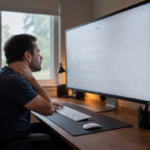
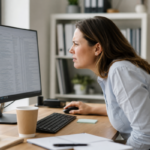
모니터 높이 낮으면 목 아픔이 반복될 수 있지만, 무조건 받침대를 올리는 것만 답은 아닙니다. 낮은 모니터 배치 때문에 고개 숙임이 생기는지, 화면 거리와 글자 크기 때문에 몸이 앞으로 끌려가는지 먼저 나눠봐야 합니다. 이 글에서는 모니터 목 통증이 생기는 자세 신호와 높이 조절 판단 기준을 순서대로 정리합니다.
1. 고개가 먼저 숙여지는 순간을 봐야 합니다
모니터를 볼 때 목이 아픈 사람은 화면을 오래 봐서가 아니라, 처음부터 고개가 아래로 고정되는 구조일 수 있습니다. 화면이 낮으면 눈은 자연스럽게 아래를 향하고, 목은 그 각도를 유지하기 위해 계속 긴장합니다. 그래서 단순히 컴퓨터를 많이 해서 아프다고 넘기기보다 모니터 높이 낮음이 실제 원인인지 먼저 봐야 합니다.
특히 작업을 시작할 때는 괜찮다가 20~30분 뒤 뒷목이 묵직해진다면 낮은 모니터 배치가 목 뒤 근육을 계속 붙잡고 있을 가능성이 있습니다. 반대로 화면 높이는 괜찮은데 글자를 보려고 몸이 앞으로 가는 편이라면, 높이보다 화면 거리와 확대 비율이 더 큰 원인일 수 있습니다. 아래에서는 고개 숙임, 시선 방향, 목 긴장, 높이 조절 기준을 나눠서 봅니다.
2. 화면 상단과 눈높이를 함께 봐야 합니다
모니터 높이 목 통증은 화면 상단이 눈높이보다 많이 낮을 때 쉽게 반복됩니다. 눈이 계속 아래를 향하면 턱이 앞으로 빠지거나 목이 살짝 굽고, 그 자세가 오래 이어지면서 목덜미와 뒤통수 아래가 뻐근해질 수 있습니다. 이때 중요한 것은 모니터 중앙 위치만 보는 것이 아니라, 화면을 볼 때 실제로 고개가 숙여지는지 확인하는 것입니다.
확인할 때는 화면 상단, 눈높이, 턱 위치를 같이 보면 좋습니다. 화면을 바라본 상태에서 턱이 앞으로 빠지지 않고, 시선만 살짝 아래로 향하며, 목 뒤가 당기지 않는다면 높이가 크게 틀어지지 않았을 가능성이 큽니다. 모니터 높이 맞추는 법은 숫자보다 턱, 시선, 목 뒤 긴장의 변화를 기준으로 잡는 편이 현실적입니다.
3. 목 뒤가 먼저 굳는지 어깨가 먼저 올라가는지 나눠야 합니다
낮은 모니터 때문에 생기는 목 통증은 보통 뒷목이 먼저 묵직해지고, 시간이 지나면서 목덜미가 단단해지는 식으로 느껴질 수 있습니다. 화면을 볼 때 턱이 앞으로 빠지고 목 뒤가 당긴다면 모니터 눈높이 목 아픔 쪽으로 먼저 볼 수 있습니다. 이 경우에는 스트레칭만 반복하기보다 모니터 위치와 시선 방향을 조정해야 같은 불편이 덜 반복됩니다.
하지만 목보다 어깨가 먼저 올라가는 경우라면 원인이 조금 다를 수 있습니다. 키보드와 마우스가 멀거나 책상이 높아 팔이 들린 상태라면, 낮은 화면만 올려도 어깨 뭉침은 남을 수 있습니다. 모니터 위치 목 통증인지, 팔과 어깨 고정 자세까지 겹친 문제인지 구분해야 높이 조절 순서가 덜 흔들립니다.
모니터 높이를 맞췄는데도 목과 어깨가 함께 굳는다면, 다음 판단 단계는 업무 중 목 어깨 뻐근함, 참기 전 봐야 할 자세 신호
4. 받침대가 필요한 상황인지 따로 확인해야 합니다
모니터 받침대 목 통증을 줄이려는 목적이라면, 먼저 현재 화면이 실제로 낮은지 확인해야 합니다. 모니터를 볼 때 턱이 아래로 당겨지거나, 목 뒤가 길게 늘어나는 느낌이 들거나, 화면 하단을 오래 볼수록 고개가 숙여진다면 받침대가 도움이 될 수 있습니다. 특히 책상 위에 모니터 받침 없이 화면 중심이 낮게 놓인 경우에는 높이 조절만으로도 자세가 달라질 수 있습니다.
반대로 화면을 올린 뒤 눈이 위로 치켜떠지거나 목 앞쪽이 긴장된다면 받침대 높이를 낮춰야 할 수 있습니다. 받침대가 필요한 경우는 고개 숙임이 줄고 목 뒤 긴장이 완화될 때이고, 아닌 경우는 높이를 올렸는데 눈 피로와 어깨 긴장이 더 커질 때입니다. 모니터 높이 조절은 화면만 올리는 작업이 아니라 의자, 책상, 화면 거리까지 같이 맞추는 과정입니다.
5. 글자를 보려고 몸이 앞으로 가는지도 봐야 합니다
모니터가 낮지 않아도 글자가 작으면 상체가 조금씩 앞으로 나갈 수 있습니다. 이때는 본인이 고개를 숙인다고 느끼지 않아도 턱이 앞으로 빠지고, 목 뒤 근육은 화면을 향해 계속 버티게 됩니다. 그래서 낮은 모니터 자세처럼 보이지만 실제 원인은 화면 확대 비율, 글자 크기, 화면 거리일 수 있습니다.
문서 작업이나 검색, 엑셀처럼 작은 글씨를 오래 보는 작업에서는 글자를 보려고 몸이 앞으로 가는지가 중요합니다. 모니터 상단 눈높이를 맞췄는데도 목 뒤 뻐근함이 남는다면 화면을 조금 가까이 당기기보다 글자 크기를 먼저 키워보는 편이 좋습니다. 화면을 가까이 당기면 당장은 잘 보이지만, 몸이 앞으로 고정되면서 컴퓨터 자세 목 통증이 다시 반복될 수 있습니다.
높이를 맞춰도 화면 거리 때문에 목이 당긴다면 큰 모니터 쓰면 목 아픔, 반품 전 봐야 할 거리 부족 신호
6. 낮은 모니터와 노트북 화면을 따로 봐야 합니다
데스크톱 모니터가 낮은 경우와 노트북 화면이 낮은 경우는 비슷해 보이지만 조정 방식이 다릅니다. 일반 모니터는 받침대나 모니터 암으로 화면 높이만 조절할 수 있지만, 노트북은 화면을 올리면 키보드와 손 위치도 함께 올라갑니다. 그래서 노트북처럼 낮은 화면이 원인인지, 독립 모니터의 배치 문제인지 구분해야 합니다.
이 글의 핵심은 노트북 거치대 선택이 아니라, 책상 위 모니터가 낮아서 고개 숙임과 목 긴장이 반복되는 상황입니다. 노트북을 오래 쓰는 사람이라면 외부 키보드와 마우스까지 고려해야 하지만, 데스크톱 모니터는 화면 높이와 거리 조정만으로 먼저 확인할 수 있습니다. 같은 낮은 화면 목 아픔이라도 사용하는 장비에 따라 첫 조정 기준이 달라집니다.
7. 높이를 조절한 뒤 통증 변화를 다시 봐야 합니다
모니터 높이를 조절했다면 바로 편한지만 보지 말고, 작업 후반에 목 긴장이 줄어드는지 확인해야 합니다. 처음에는 화면이 어색하게 느껴질 수 있지만, 시간이 지나도 턱이 앞으로 빠지지 않고 뒷목이 덜 묵직하다면 방향이 맞을 가능성이 큽니다. 반대로 목 뒤는 편해졌지만 눈이 피로하거나 어깨가 올라간다면 높이만 바꾼 상태에서 다른 부담이 생긴 것입니다.
좋은 기준은 조절 후 30분 정도 작업했을 때 자세가 덜 무너지는지입니다. 화면을 보려고 고개를 숙이지 않아도 되고, 글자를 보기 위해 몸이 앞으로 가지 않으며, 목을 돌렸을 때 뻣뻣함이 덜하다면 모니터 높이 조절이 효과를 내고 있는 쪽입니다. 단순히 받침대를 샀는지가 아니라, 낮은 모니터 배치가 만든 고개 숙임이 줄었는지를 봐야 합니다.
8. 쉬어도 남는 통증은 다른 신호까지 봐야 합니다
모니터 높이 낮음으로 생긴 목 통증은 자세를 바꾸고 잠깐 움직이면 어느 정도 줄어드는 경우가 많습니다. 하지만 쉬어도 남는 통증이 있거나, 자고 일어나도 목이 뻣뻣하거나, 팔 저림과 손 저림이 같이 있다면 단순한 모니터 높이 문제로만 보면 안 됩니다. 특히 통증이 한쪽 팔로 내려가거나 힘 빠짐, 감각 이상이 동반되면 작업 환경 조정보다 증상 확인이 먼저입니다.
두통이 같이 생기는지도 봐야 합니다. 낮은 화면을 오래 보면서 뒷목이 굳으면 뒤통수 압박감이나 눈 피로가 함께 느껴질 수 있지만, 갑자기 심한 두통이나 시야 이상, 어지러움이 동반되면 단순 자세 피로와 다르게 판단해야 합니다. 증상이 반복되거나 저림, 힘 빠짐이 동반된다면 자가 교정보다 전문가 상담으로 원인을 확인하는 편이 안전합니다.
9. 핵심 요지
- 모니터 높이 낮으면 목 아픔은 고개 숙임과 목 뒤 긴장이 반복될 때 생기기 쉽습니다.
- 화면 상단이 눈높이보다 많이 낮거나, 작업 중 턱이 앞으로 빠지면 높이 조절을 먼저 볼 수 있습니다.
- 받침대는 화면이 실제로 낮을 때 도움이 되지만, 너무 높이면 눈 피로와 다른 긴장이 생길 수 있습니다.
- 모니터 높이를 맞춰도 몸이 앞으로 간다면 글자 크기, 화면 거리, 확대 비율을 함께 조정해야 합니다.
- 쉬어도 낫지 않는 통증, 팔 저림, 손 저림, 힘 빠짐이 있으면 단순 자세 문제로 넘기지 않는 것이 좋습니다.