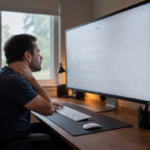
모니터 두 개 쓰면 어지러움이 생길 때는 화면 개수보다 두 화면 사이를 어떻게 오가는지를 먼저 봐야 합니다. 듀얼모니터 어지러움은 밝기나 눈 피로만의 문제가 아니라 시선 이동, 초점 전환, 고개 회전, 배율 차이가 함께 겹칠 때 더 쉽게 나타납니다. 이 글에서는 다중 모니터 환경에서 멀미감이 생기는 흐름과 배치 조절 기준을 나눠봅니다.
1. 불편해지는 순간부터 순서대로 봅니다
작업 중 머리가 붕 뜨거나 시야가 흔들리는 느낌이 든다면, 먼저 어느 장면에서 불편함이 시작되는지 봐야 합니다. 한 화면을 계속 볼 때보다 양쪽 화면을 번갈아 볼 때 심해진다면 원인은 화면 자체보다 전환 과정에 있을 수 있습니다. 특히 글을 읽다가 옆 화면의 자료를 확인하는 순간마다 불편함이 올라오면 시선 이동 패턴을 따로 봐야 합니다.
판단 순서는 갑자기 복잡하게 잡을 필요가 없습니다. 먼저 화면을 바꿀 때 초점이 늦게 잡히는지, 그다음 고개가 함께 돌아가는지, 마지막으로 두 화면의 밝기와 글자 크기 차이가 큰지 확인하면 됩니다. 아래에서는 눈의 전환 부담, 목 회전, 화면 설정 차이, 바로 조정해야 할 기준을 순서대로 나눠봅니다.
2. 두 화면을 오갈 때 초점이 늦게 잡히는지 봅니다
모니터 두 개 쓰면 어지러움이 생기는 사람은 화면을 바꾸는 순간 초점이 늦게 잡히는 경우가 많습니다. 왼쪽 화면에서 문서를 읽다가 오른쪽 화면의 표나 메신저를 보면 눈은 거리와 위치를 다시 맞춰야 합니다. 이 전환이 짧게 반복되면 단순 눈 피로가 아니라 듀얼모니터 멀미처럼 느껴질 수 있습니다.
특히 한쪽 화면은 글자가 작고 다른 쪽 화면은 확대되어 있으면 초점 부담이 더 커집니다. 눈이 화면을 바꿀 때마다 글자 크기와 거리감을 다시 해석해야 하기 때문입니다. 듀얼모니터 초점 안 맞음이 반복된다면 두 화면의 배율, 글자 크기, 브라우저 확대 비율을 최대한 비슷하게 맞춰보는 것이 먼저입니다.
화면 전환보다 스크롤 움직임에서 울렁이면 모니터 잔상 때문에 어지러움, 응답속도 가장 빠르게 하기 전 볼 신호 로 잔상 축을 확인하세요.
3. 시선만 움직이는지 고개까지 돌아가는지 확인합니다
다중 화면 시선 이동이 많아도 눈만 부드럽게 움직이면 부담이 비교적 적을 수 있습니다. 하지만 옆 화면을 볼 때마다 턱이 같이 돌아가거나 어깨까지 따라가면 어지러움과 목 긴장이 함께 생기기 쉽습니다. 이때는 화면 전환이 눈의 문제를 넘어 몸 전체의 회전 패턴으로 바뀐 상태일 수 있습니다.
확인 기준은 간단합니다. 옆 화면을 볼 때 코가 정면에서 벗어나고, 다시 주 화면으로 돌아올 때 머리가 살짝 흔들린다면 고개 회전이 과한 배치일 수 있습니다. 듀얼모니터 배치 어지러움은 화면을 많이 봐서라기보다 같은 방향으로 자주 돌고 다시 돌아오는 움직임이 반복될 때 더 선명해집니다.
어지러움과 함께 한쪽 목까지 뻐근하다면 배치 문제를 더 좁혀보는 다음 단계로 듀얼모니터 쓰면 목 아픔, 한쪽만 뻐근할 때 봐야 할 배치 신호 확인하세요.
4. 주 화면이 정면이 아닌지 따로 봅니다
모니터 두 개 쓰면 어지러움이 반복될 때 가장 먼저 바꿔볼 위치는 주 화면입니다. 가장 오래 보는 문서, 편집창, 코딩창, 검색창이 정면이 아니라 한쪽에 있으면 눈과 목은 계속 옆 방향을 기준으로 일합니다. 겉으로는 편한 배치처럼 보여도 실제 작업 시간이 긴 화면이 옆에 있으면 전환 피로가 빨리 쌓입니다.
주 화면은 가운데가 예쁜 쪽이 아니라 가장 오래 보는 작업이 놓이는 곳이어야 합니다. 보조 화면에는 메신저, 참고 자료, 음악, 알림처럼 가끔 확인하는 창을 두는 편이 낫습니다. 계속 읽어야 하는 자료가 보조 화면에 있다면 잠깐이라도 정면으로 옮겨 읽는 것이 듀얼모니터 어지러움 줄이는 법에 더 가깝습니다.
5. 해상도와 배율 차이가 눈을 흔드는지 봅니다
듀얼모니터 해상도 다르면 어지러움이 생긴다고 느끼는 경우가 있습니다. 실제로 한쪽은 글자가 선명하고 작게 보이고, 다른 쪽은 크게 확대되어 보이면 화면을 넘나들 때 눈이 매번 다른 기준에 적응해야 합니다. 이 차이는 짧은 시간에는 잘 모르지만 오후가 될수록 눈이 침침하고 머리가 무거운 느낌으로 나타날 수 있습니다.
해상도 자체보다 더 중요한 것은 실제 보이는 글자 크기와 배율입니다. 같은 27인치라도 해상도, 윈도우 배율, 브라우저 확대 비율이 다르면 두 화면의 체감 크기는 달라집니다. 모니터 두개 어지러움이 반복된다면 두 화면에서 같은 문장을 띄워보고, 글자 크기와 줄 간격이 비슷하게 보이는지부터 맞춰보는 것이 좋습니다.
6. 밝기와 색감 차이가 전환 부담을 키우는지 확인합니다
두 화면의 밝기 차이가 크면 눈은 화면을 바꿀 때마다 밝은 곳과 어두운 곳을 오가게 됩니다. 한쪽은 흰 배경이 강하고 다른 쪽은 어둡거나 색온도가 다르면, 시선이 이동할 때 눈부심과 침침함이 번갈아 생길 수 있습니다. 이때 어지러움은 빙글 도는 느낌보다 눈앞이 피곤하고 머리가 멍해지는 쪽으로 나타나는 경우가 많습니다.
듀얼모니터 눈 어지러움이 있다면 두 화면의 밝기를 완전히 같게 만들기보다 주변 조명 안에서 비슷하게 편한 수준으로 맞춰야 합니다. 한쪽 화면만 유난히 밝거나 푸르게 보이면 그 화면을 볼 때마다 눈이 긴장할 수 있습니다. 문서 작업을 오래 한다면 흰 배경 화면의 밝기를 낮추고, 두 화면의 색온도 차이를 줄이는 것이 도움이 됩니다.
7. 상하 배치와 큰 화면 조합은 더 신중히 봅니다
듀얼모니터 상하 배치는 책상 공간을 아낄 수 있지만, 어지러움이 있는 사람에게는 위아래 시선 전환이 부담이 될 수 있습니다. 위 화면을 볼 때 턱이 들리고 아래 화면을 볼 때 고개가 숙여지면 눈의 초점 전환에 목 움직임까지 같이 붙습니다. 이 움직임이 반복되면 단순 시선 이동보다 머리가 더 흔들리는 느낌이 생길 수 있습니다.
큰 모니터 두 개를 나란히 쓰는 경우도 비슷합니다. 화면 폭이 넓어질수록 옆 끝을 볼 때 눈만 움직이기 어렵고, 고개와 상체가 같이 따라갈 가능성이 커집니다. 32인치 듀얼모니터 어지러움이 있다면 두 화면을 넓게 벌리기보다 안쪽으로 살짝 모으고, 주 화면을 정면에 두는 조정부터 해보는 편이 낫습니다.
8. 바로 줄이거나 중단해야 할 신호를 나눠봅니다
모니터 두 개 쓰면 어지러움이 있어도 배치 조절 후 줄어든다면 사용 환경 문제로 볼 여지가 있습니다. 하지만 화면을 바꿀 때마다 메스꺼움이 올라오거나, 잠깐 쉬어도 머리가 계속 흔들리는 느낌이 남는다면 그날은 작업량을 줄여야 합니다. 특히 두 화면을 한 화면으로 줄였을 때 증상이 확실히 완화된다면 다중 화면 전환 부담이 중요한 단서가 됩니다.
바로 중단해야 할 신호도 따로 봐야 합니다. 갑자기 심한 어지러움, 심한 두통, 시야 흐림, 한쪽 팔다리 힘 빠짐, 말이 어눌함, 실신감이 같이 오면 모니터 배치 문제로만 넘기면 안 됩니다. 반복적으로 듀얼모니터 사용 시 어지러움이 생기고 강도나 지속 시간이 늘어난다면 안과, 이비인후과, 신경과 상담 기준으로 보는 것이 안전합니다.
9. 핵심 결론
- 모니터 두 개 쓰면 어지러움은 화면 개수보다 시선 이동, 초점 전환, 고개 회전을 먼저 봐야 합니다.
- 두 화면을 오갈 때 초점이 늦게 잡히면 배율, 글자 크기, 확대 비율 차이를 줄여야 합니다.
- 옆 화면을 볼 때 고개와 어깨가 같이 돌아가면 배치 부담이 어지러움을 키울 수 있습니다.
- 가장 오래 보는 작업창은 보조 화면이 아니라 정면 주 화면에 두는 것이 좋습니다.
- 해상도보다 실제 보이는 글자 크기와 화면 배율이 서로 비슷한지가 더 중요합니다.
- 한쪽 화면만 너무 밝거나 색감이 다르면 시선 전환 때 눈 피로와 멀미감이 커질 수 있습니다.
- 상하 배치나 큰 화면 조합은 위아래·좌우 움직임이 많아져 어지러움이 있는 사람에게 더 부담될 수 있습니다.
- 쉬어도 어지러움이 남거나 메스꺼움, 시야 흐림, 심한 두통이 동반되면 작업을 줄이고 진료 기준으로 봐야 합니다.