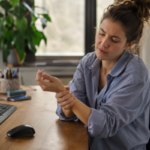
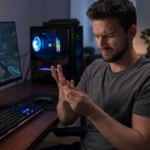
노트북 터치패드 쓰면 손목 아픔이 반복될 때는 단순히 오래 써서 그런지, 터치패드 특유의 좁은 자세 때문에 손목이 꺾이는지 먼저 나눠봐야 합니다. 터치패드는 손이 몸 가운데로 모이고, 클릭·드래그·스크롤을 작은 범위에서 반복하기 때문에 일반적인 마우스 손목 통증과 다른 부담이 생길 수 있습니다. 이 글에서는 노트북 터치패드 손목 통증을 손목 각도, 반복 조작, 노트북 위치, 마우스 전환 기준으로 구분해 보겠습니다.
1. 언제부터 손목이 아픈지 먼저 갈라봅니다
노트북 터치패드를 몇 분만 써도 손목이 시큰하다면, 먼저 통증이 시작되는 타이밍부터 갈라봐야 합니다. 이 통증을 단순 피로로만 보면 터치패드 자세, 손목 꺾임, 반복 조작 중 무엇이 문제인지 놓치기 쉽습니다. 먼저 언제 아픈지 나눠보면 마우스로 바꿔야 할지, 노트북 위치부터 고쳐야 할지 판단하기 쉬워집니다.
작업 시작 직후부터 손목 앞쪽이 당긴다면 이미 손목이 꺾인 자세로 터치패드를 만지고 있을 가능성이 큽니다. 한참 스크롤하거나 드래그한 뒤 시큰해진다면 터치패드 반복 조작이 손목 한 지점에 계속 쌓이는 흐름일 수 있습니다. 손목 통증에 손가락 저림, 감각 둔함, 힘 빠짐이 같이 있거나 다음 날까지 남는다면 단순한 사용 불편으로만 넘기지 않는 편이 좋습니다.
2. 손이 몸 가운데로 말리는 순간을 확인합니다
터치패드는 노트북 중앙 아래에 붙어 있어서 손을 자연스럽게 옆에 두고 쓰기 어렵습니다. 특히 오른손으로만 노트북 마우스패드를 쓰는 사람은 손목이 몸 안쪽으로 말리거나 팔꿈치가 몸 앞쪽으로 모인 상태에서 손가락만 움직이기 쉽습니다. 이 자세가 반복되면 손목 바깥쪽, 손바닥 아래쪽, 팔목 안쪽이 시큰하게 느껴질 수 있습니다.
확인 기준은 터치패드를 만질 때 손등과 팔뚝이 일직선에 가까운지 보는 것입니다. 손목이 안쪽으로 말리는지 보지 않고 아픈 부위만 보면, 포인터 조작은 작아 보여도 손목 주변에 남는 비틀림을 놓칠 수 있습니다. 노트북 터치패드 자세가 좁게 굳어 있는 사람은 손목이 어디가 아픈지보다 손이 어디로 모이는지부터 봐야 합니다.
팔꿈치가 모이며 어깨까지 굳는다면 다음 기준은 공부할 때 어깨 뭉침, 마사지보다 먼저 봐야 할 팔 위치 신호
3. 드래그와 스크롤에서 통증이 올라오는지 봅니다
터치패드 오래 쓰면 손목 통증이 생기는 경우에는 단순 클릭보다 드래그, 선택, 스크롤을 할 때 더 불편한지 확인해야 합니다. 손가락 하나로 누른 채 끌거나 두 손가락으로 화면을 계속 내리는 동작은 손목을 고정한 상태에서 작은 움직임을 반복하게 만듭니다. 이때 손목은 거의 움직이지 않는데 손가락만 바쁘게 움직이면 손목 앞쪽과 손등 쪽에 피로가 쌓일 수 있습니다.
문서 편집, 이미지 정리, 표 선택, 긴 웹페이지 스크롤이 많은 날에 노트북 터치패드 손목 저림이나 시큰거림이 뚜렷해진다면 조작 방식이 원인일 수 있습니다. 드래그와 스크롤에서만 통증이 올라오는지 확인하면 터치패드 감도 문제인지, 반복 조작 부담인지 더 분명해집니다. 터치패드 드래그 손목 통증은 한 번의 큰 동작보다 짧게 누르고, 끌고, 다시 누르는 동작이 반복되면서 생기는 경우가 많습니다.
4. 노트북 위치가 손목 각도까지 바꾸는지 봅니다
노트북을 낮은 책상이나 무릎 위에 두고 쓰면 화면만 낮아지는 것이 아니라 손목 각도도 같이 무너질 수 있습니다. 터치패드를 쓰려고 손을 아래로 내리면 손목이 위로 젖혀지거나, 손바닥 아래쪽을 노트북 모서리에 살짝 누른 채 조작하기 쉽습니다. 그래서 노트북 작업 손목 통증은 터치패드 자체뿐 아니라 노트북 높이와 거리까지 함께 봐야 합니다.
노트북이 몸에 너무 가까우면 팔꿈치가 접히고 손목이 좁은 각도로 말리기 쉽습니다. 반대로 노트북이 너무 멀면 어깨와 팔을 뻗은 상태에서 손목만 터치패드 쪽으로 꺾이게 됩니다. 노트북 손목 꺾임이 반복된다면 터치패드를 덜 쓰는 것만으로는 부족하고, 노트북 위치가 손목을 편하게 만드는지부터 확인해야 합니다.
5. 손목 통증인지 손가락 저림인지 따로 봅니다
터치패드 쓰면 손목 저림이 같이 느껴진다면 단순한 시큰거림과 구분해야 합니다. 손목만 뻐근하고 쉬면 바로 줄어드는 정도라면 반복 조작과 자세 부담을 먼저 조정해 볼 수 있습니다. 하지만 엄지, 검지, 중지 쪽이 찌릿하거나 손끝 감각이 둔해지는 느낌이 반복된다면 손목 주변 압박 신호를 더 신중하게 봐야 합니다.
노트북 터치패드 손목 저림이 한 번 있었다고 바로 심각한 문제로 단정할 필요는 없습니다. 중요한 것은 저림이 어떤 작업에서 반복되는지, 손을 털면 금방 줄어드는지, 다음 날까지 남는지, 물건을 잡을 때 힘이 빠지는지입니다. 저림·감각 둔함·힘 빠짐이 같이 있는지 확인하고, 이런 신호가 반복되거나 통증이 다음 날까지 남는다면 작업 자세 문제로만 단정하지 말고 진료 상담 기준으로 보는 것이 좋습니다.
6. 계속 써도 되는지 멈춰야 하는지 나눠봅니다
터치패드를 잠깐 쓴 뒤 손목이 뻐근하지만 쉬면 바로 줄고 다음 날까지 남지 않는다면 우선 사용 방식부터 바꿔볼 수 있습니다. 손목을 노트북 모서리에 누르지 않고, 손가락만 빠르게 움직이는 시간을 줄이며, 드래그가 많은 작업은 단축키와 나눠 쓰는 것이 좋습니다. 손목이 꺾인 상태로 버티는 시간을 줄이는 것이 터치패드 감도 조정보다 먼저입니다.
반대로 터치패드를 조금만 써도 손목 앞쪽이 찌릿하거나 손가락 끝까지 저리거나 작업 후에도 통증이 오래 남는다면 계속 같은 방식으로 쓰기 어렵습니다. 특히 노트북 터치패드 오래 쓰면 팔목 아픔이 매일 반복되는 사람은 익숙해지면 괜찮아지겠다고 버티기보다 외장 장비 전환 기준을 세우는 편이 낫습니다. 이때는 터치패드를 완전히 끊는 문제가 아니라 어떤 작업부터 다른 입력 장치로 넘길지 정하는 것이 핵심입니다.
터치패드를 줄였는데도 저림이 남으면, 다음 문제는 마우스 위치일 수 있습니다. 마우스 오래 쓰면 손목 저림, 손목 받침보다 먼저 봐야 할 위치 신호
7. 마우스로 바꿔야 할 작업을 따로 정해봅니다
터치패드 대신 마우스 써야 할 때는 통증이 단순히 오래 쓴 날에만 오는지, 특정 조작에서 바로 올라오는지로 나눠볼 수 있습니다. 문서 선택, 이미지 이동, 긴 스크롤, 반복 클릭처럼 손가락과 손목을 계속 고정해야 하는 작업에서 통증이 뚜렷하다면 외장 마우스 전환이 더 현실적입니다. 이때 마우스는 터치패드보다 무조건 낫다는 뜻이 아니라, 손목을 가운데로 말아 넣는 자세를 줄일 수 있는 선택지입니다.
다만 마우스로 바꾼 뒤에도 손목을 멀리 뻗거나 손목 아래를 누른 채 쓰면 다른 방식의 통증이 생길 수 있습니다. 그래서 전환 기준은 터치패드가 불편하니 아무 마우스나 쓰는 것이 아니라, 손목과 팔뚝이 자연스럽게 이어지는 위치를 만들 수 있는지입니다. 터치패드에서 마우스로 넘어갈 때도 손목 통증의 원인이 각도인지, 압박인지, 반복 클릭인지 분리해서 봐야 합니다.
8. 노트북 환경을 바꿀 순서를 정해봅니다
노트북 터치패드 손목 통증이 반복된다면 먼저 손목이 꺾이는 순간을 줄이고, 그다음 장비 전환을 생각하는 순서가 좋습니다. 노트북을 몸 가까이에 너무 붙이지 않고, 팔꿈치가 과하게 접히지 않게 두며, 터치패드를 오래 눌러 끄는 작업은 가능한 한 줄여야 합니다. 손목이 노트북 하판이나 책상 모서리에 닿아 눌리는지도 같이 확인해야 합니다.
외장 마우스만 추가해도 부족한 경우에는 외장 키보드와 노트북 거치대까지 함께 봐야 합니다. 노트북 화면을 올리면 터치패드를 계속 쓸지, 외장 장비로 나눌지 판단이 더 분명해집니다. 핵심은 장비를 많이 사는 것이 아니라 손목이 좁은 자세로 고정되는 시간을 줄이는 것입니다.
9. 핵심 정리
- 노트북 터치패드 쓰면 손목 아픔은 터치패드 특유의 좁은 자세와 손목 꺾임부터 확인해야 합니다.
- 손이 몸 가운데로 모이고 손목이 안쪽으로 말리면 작은 조작도 반복 부담이 될 수 있습니다.
- 클릭보다 드래그, 스크롤, 선택 작업에서 손목을 고정한 부담이 더 커질 수 있습니다.
- 손목 통증에 손가락 저림, 감각 둔함, 힘 빠짐이 같이 있으면 단순 피로로만 보면 안 됩니다.
- 마우스로 바꾸기 전에도 손목 각도, 압박, 노트북 위치, 작업 종류를 순서대로 봐야 합니다.